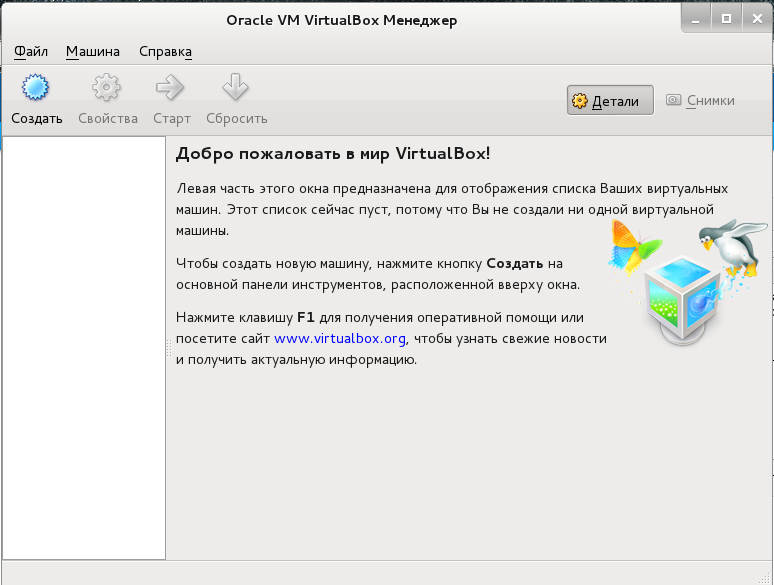
Для этого нам понадобится: virtualbox и собственно образ диска Gentoo
Виндоюзерам придется качать с сайта, в моем случае можно юзать Synaptic.
Сам virtualbox.
Образ генты:

Созданная для генты виртуалка:
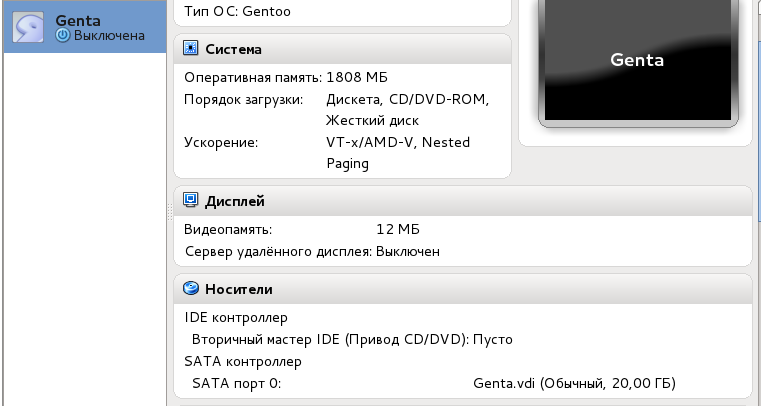
Вот у нас все готово к установке Gentoo.
Присоединяем диск к виртуалочке, и после появления надписи boot: _ пишем
gentoo dopcmcia (gentoo - загружаемое ядро. Есть еще gentoo-nofb без фрейм-буфера и memtest86 для проверки ошибок оперативки, но нас интересует именно gentoo)
Далее у нас бежит целая куча буковок, после чего появляется надпись livecd ~#. Поздравляю! Теперь у нас есть консоль.
Теперь, время для проверки оборудования. Смотрим в оставшуюся кучу буковок. Если у нас все вот так: pic - то все хорошо, все нашлось, ничего не потерялось.
Скорее всего все так и будет, ибо ставим в виртуалку.
Если-же нет, то вам придется поставить все лапками. В этом случае гуглите что нужно поставить на свое железо. (Может произойти, если наши милые школьнички решат что они могут быть труЪ и захотят вкатить генту дуалбутом рядом со своей уютной семерочкой, на которой они играют в игры. Особо бородатые это читать не станут, они уже в курсе как все сделать и ничего не сломать.)
Теперь ставим пароль root (Аналог виндовского админа):
livecd ~ # passwd root
New password:
Retype new password:
Passwd: password updated sucefully
(pic)
И не пугайтесь того, что пароль не видно. Он просто не отображается.
Можно создать еще одного юзера, если очень хочется:
livecd ~ # useradd -m -G users имя пользователя
livecd ~ # passwd имя пользователя
New password:
Retype new password:
Passwd: password updated sucefully
(pic)
Я поставил слабый пароль, о чем система решила меня уведомить.
Далее мы настраиваем сеть:
livecd ~ # ifconfig
Здесь пойдет вывод всех найденных интерфейсов (pic).
enp0s3 в моем случае и есть нужное.
Смотрим, есть ли у нас интернеты:
livecd ~ # ping -c 3 nekto.me
(pic)
Как видим, интернеты у меня в порядке, остальное можно наплевательски пропустить.
Дальше разбиваем наш жесткий (нет, не надо стучать им об пол).
livecd ~ # fdisk /dev/sda
Вываливается сообщение о том, что fdisk запущен и работет с /dev/sda
Далее жмем p и смотрим на вывод.
Если есть какие-то разделы, то удаляем их.
(полностью пустой)
По кнопке m можно получить помощь. Читаем её, и создаем новые разделы. Делать будем стандартную разметку:
| /dev/sda1 | загрузочный раздел |
| /dev/sda2 | раздел подкачки |
| /dev/sda3 | корневой раздел |
Вот как это должно выглядеть: pic
Теперь пилим файловые системы:
mkfs.ext2 /dev/sda1
mkfs.ext4 /dev/sda3
(pic)

Теперь делаем раздел подкачки:
 mkswap /dev/sda2

 swapon /dev/sda2
(pic)

Далее монтируем разделы:
mount /dev/sda3 /mnt/gentoo
mkdir /mnt/gentoo/boot
mount /dev/sda1 /mnt/gentoo/boot

(pic)
Теперь, вводим date и смотрим на часы UTC.
Если совпадает, то можем продолжать.
Если нет, то ставим текущую дату date ММДДччммГГГГГ
Тут картинка не нужна.
Теперь скачиваем stage3
cd /mnt/gentoo
links http://www.gentoo.org/main/en/mirrors.xml
Выбираем ближайшее зеркало и качаем нужный stage3
(Результат) (подходящий stage3)
Затем жмем q и выходим из links. Teперь пишем:
tar -xvjpf stage3-yyy-xxxxxxxx.tar.bz2 или tar -xjpf stage3-yyy-xxxxxxxx.tar.bz2
Ключ v отвечает за подробность, и не обязателен.
(После распаковки)
Теперь, настройка компиляции.
nano -w /mnt/gentoo/etc/portage/make.conf
Что и куда присваивать можно посмотреть в /mnt/gentoo/etc/portage/make.conf.example
Так-же можно почитать статью об оптимизации GCC, которая тоже поможет вам заполнить этот файл.
(мой make.conf)
И так, мы закочили первую часть. Приблизительно через 2 часа ждите вторую часть.



Нед фсйо так... Проста этат тэкст уместин туто ниболее чем гой-порад ф стинах сеногоги
)